【2026年最新】Apex Legendsで勝率を急上昇させる視認性・応答速度の最強カスタマイズ術
apex おすすめ 設定を徹底見直し、勝率とK/Dを劇的に引き上げるための決定版ガイドをお届けする。ハイスピードな展開が加速する2026年の『Apex Legends』において、ハードウェアのパフォーマンスを極限まで引き出し、交戦時の視認性を確保する設定変更は、もはや勝利への絶対条件だ。初心者からプレデター帯を目指すハードコアプレイヤーまで、今すぐ見直すべき画面と操作の最適解を検証していく。
FPS格差を生む原因の多くは、端末の性能不足ではなく不適切なグラフィック設定にある。適切なapex おすすめ 設定を導入するだけで、フレームレートの安定感と敵の視認スピードは驚くほど変化する。コンマ数秒の遅延が勝敗を決めるバトロワの世界で、有利な環境を作り出すための最新ノウハウを以下にまとめた。
1. フレームレート最優先!画面を滑らかにするグラフィック設定
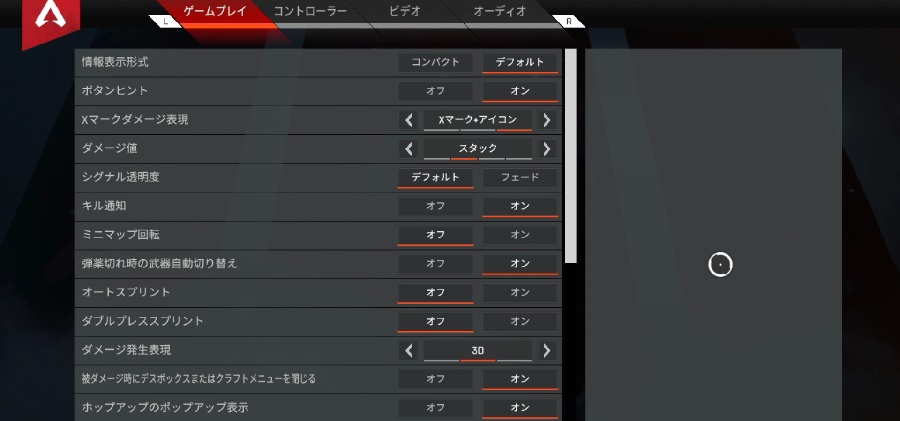
Apexにおけるグラフィック設定の基本原則は「余計な装飾を削ぎ落とし、最大FPSとクリアな視界を確保すること」だ。どれほどハイスペックなPCを使っていても、余分な影やエフェクトは交戦中の画面のつきを招き、エイムの精度を乱す原因になる。
まず「アンチエイリアス」はTSAAを推奨する。画面のチラつきを抑え、遠方の敵を見つける難易度を下げてくれるからだ。一方で「テクスチャストリーミング割り当て」はご自身のGPUのVRAM容量に合わせて設定しよう。4GB〜6GB程度に抑えておくのが、メモリへの負担を減らしフレームレートを安定させるコツである。
「アンビエントオクルージョン」や「動的影」といった影関連の項目は、迷わず「無効」または「低」に設定しよう。建物の陰や射撃時の煙によって敵を見失うリスクを最小限に抑えることができる。
2. 視界角(FOV)は104〜110が黄金律!画面比率と解像度の選び方
FOV(視覚野)の設定は、プレイヤーの立ち回りスタイルに直結する重要な要素だ。結論から言えば、現在のトレンドは104から110の間に集中している。
FOVを110まで広げると、左右の視野が劇的に広がり、側面からの奇襲や複数パーティの立ち位置を把握しやすくなる。移動速度が速く感じられるため、キャラコンの精度向上にもつながるメリットがある。ただし、画面中央の敵が小さく表示されるため、遠距離のエイム難易度がやや上がる点には注意が必要だ。
近距離のドッグファイトを重視するプロの中には、敵を大きく表示して狙いを定めやすくするために104付近を選択する者も多い。自身の得意な交戦距離とディスプレイのサイズに合わせて、この範囲内で微調整を重ねるのが賢明だ。
3. 足音を聞き逃さないオーディオ・サウンドの神チューニング
背後からの忍び寄りや、階上でのリロード音。音の情報量は、Apexにおいてマップを見るのと同等以上に価値がある。しかし、デフォルト設定のままでは爆発音や環境音に足音が書き消されてしまうケースが少なくない。
最も重要なのは、サウンド出力を「ステレオ(2ch)」に固定することだ。一見、7.1chサラウンドの方が臨場感があるように思えるが、Apexのゲームエンジンにおいては左右の位置関係がぼやけ、足音の正確な距離感が掴みにくくなる現象が確認されている。
また、BGMや環境音のボリュームは「10%以下」まで下げ、効果音(SFX)の音量を100%に設定すること。ボイスチャットと効果音のバランスを整えることで、激しい銃撃戦の中でも敵の位置変化を耳から正確に捉えられるようになる。
4. パッド vs キーマウ:応答性を限界まで高める操作感度
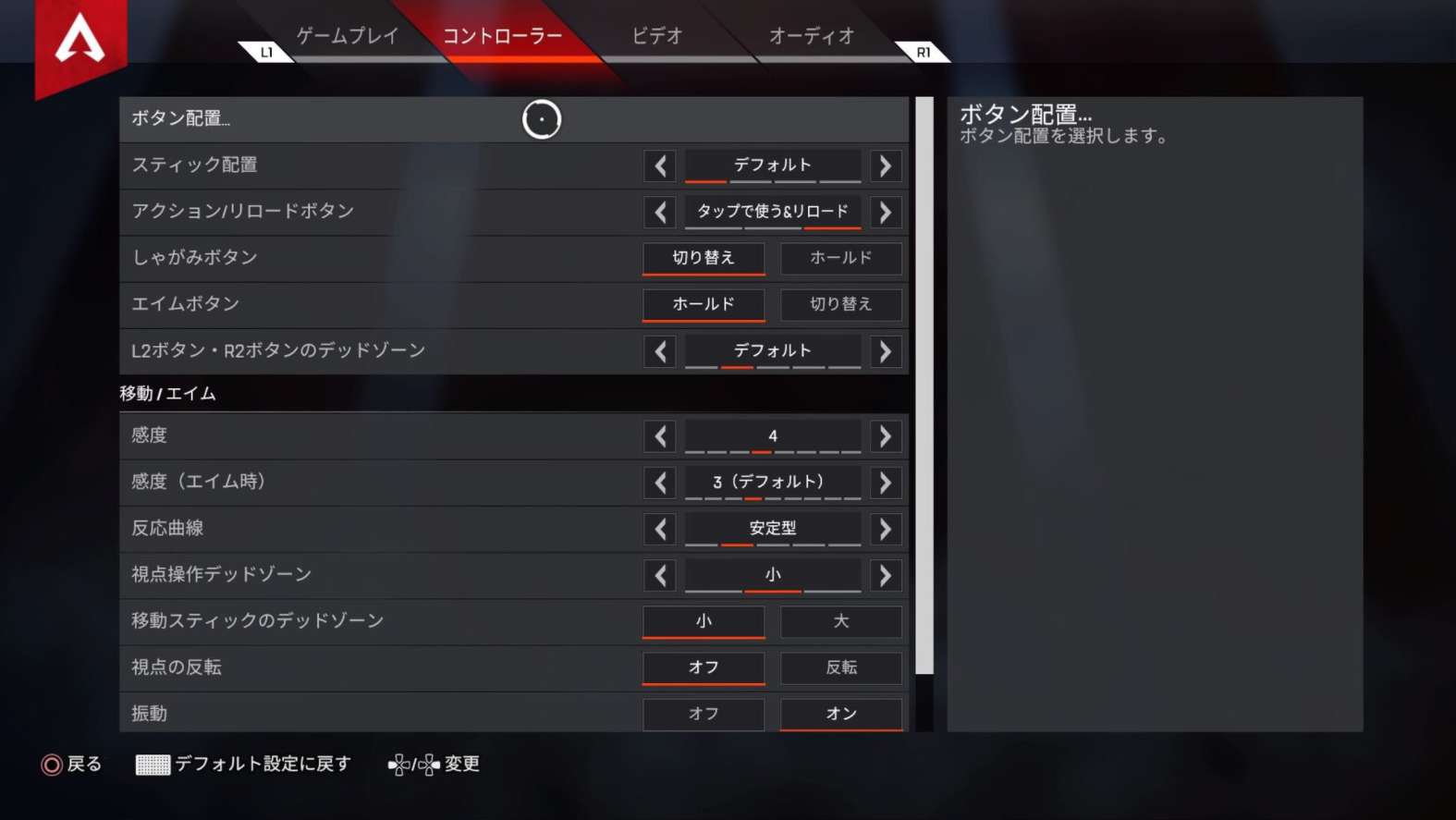
コントローラー(パッド)を使用している場合、「詳細なターゲット訓練(詳細感度)」よりも「デフォルト感度設定」の「4-3リニア」または「4-3クラシック」を選択するプレイヤーが圧倒的多数を占めている。
特に「4-3リニア(デッドゾーン:なし または 小)」は、スティックの微小な入力に対してダイレクトに視点が反応するため、近距離のトラッキングエイム(追いエイム)において圧倒的な吸い付きを発揮する。デッドゾーンを小さくすることで入力遅延を極限まで減らせるが、スティックの勝手な勝手な挙動(ドリフト)が発生する場合は「小」に留めよう。
マウス&キーボード派であれば、DPI 800に対してゲーム内感度1.2〜1.8のロー〜ミドルロー感度が推奨される。手首だけでなく腕全体を使った安定したエイム操作が、再現性の高い射撃を可能にする。
5. 起動オプションとPC側(NVIDIA / AMD)の隠れた最適化
ゲーム内の設定変更だけで満足してはいけない。SteamやEA Appの「起動オプション」に特定のコマンドを入力することで、さらにパフォーマンスを引き出すことが可能だ。
例えば、`-high`を記述してプロセスの優先度を上げたり、`-novid`で起動時のイントロ動画をスキップして高速起動させるといったカスタマイズは定番中の定番だ。ディスプレイのリフレッシュレートに合わせた`-refresh 240`などの指定も、表示ラグを抑える上で効果的である。
さらにグラフィックボード側の設定として、「NVIDIA Control Panel」における「低遅延モード」を「ウルトラ(Ultra)」に設定し、「電源管理モード」を「パフォーマンス最大化」に変更しておくこと。これにより、クリックしてから画面上の弾が発射されるまでのタイムラグを極小化できる。
6. 実践で差がつく!UI・ゲームプレイ設定の細部調整
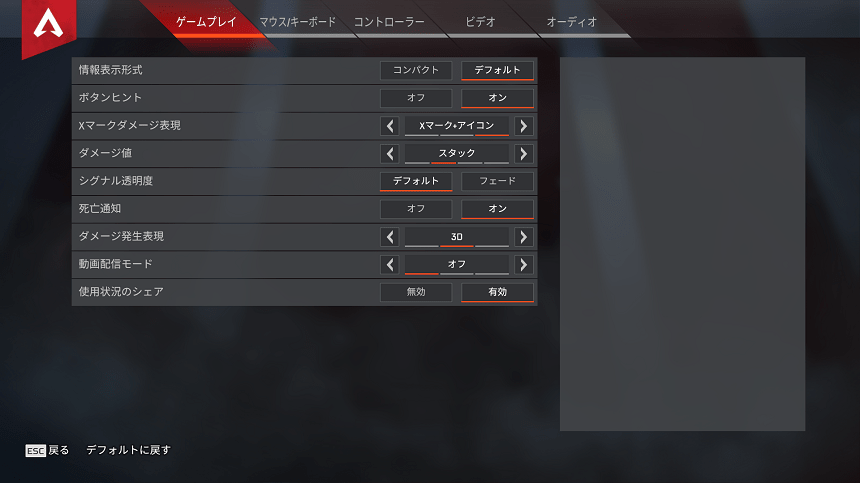
最後に、視覚的ノイズを極限まで減らすためのゲームプレイ設定を紹介する。「ダメージ表示」は「スタック」または「両方」に設定し、敵に与えた合計ダメージ量をひと目で把握できるようにしておこう。
「被弾時のインベントリ閉じる」は必ず「オフ」に変更すること。デスボックスからシールドを瞬時に着替える「スワップ」の最中に被弾しても、画面が勝手に閉じなくなぜ死んでしまうトラブルを防ぐことができる。この1項目を変えるだけでも、土壇場での生存率は大きく向上する。
さらに「クロスヘアの色」を鮮やかなシアンやネオングリーンなどの蛍光色に変更すると、激しいエフェクトの中でもレティクルを見失わずにターゲットを捉え続けることが可能になる。 (出典: apex おすすめ 設定(Yahoo!ニュース))
情報を整理して届けることが得意なWebディレクター。ユーザー視点に立った記事作成を目指しています。
